
Menu
Dopo aver effettuato la login, entri nel menù in cui ci sono tutte le funzionalità sia del gestionale.
E’ organizzato in varie categorie, la prima area in visione è l’area Gestionale che è composta da Myhome,contatti CRM, prodotti,vendite, acquisti e contabilità
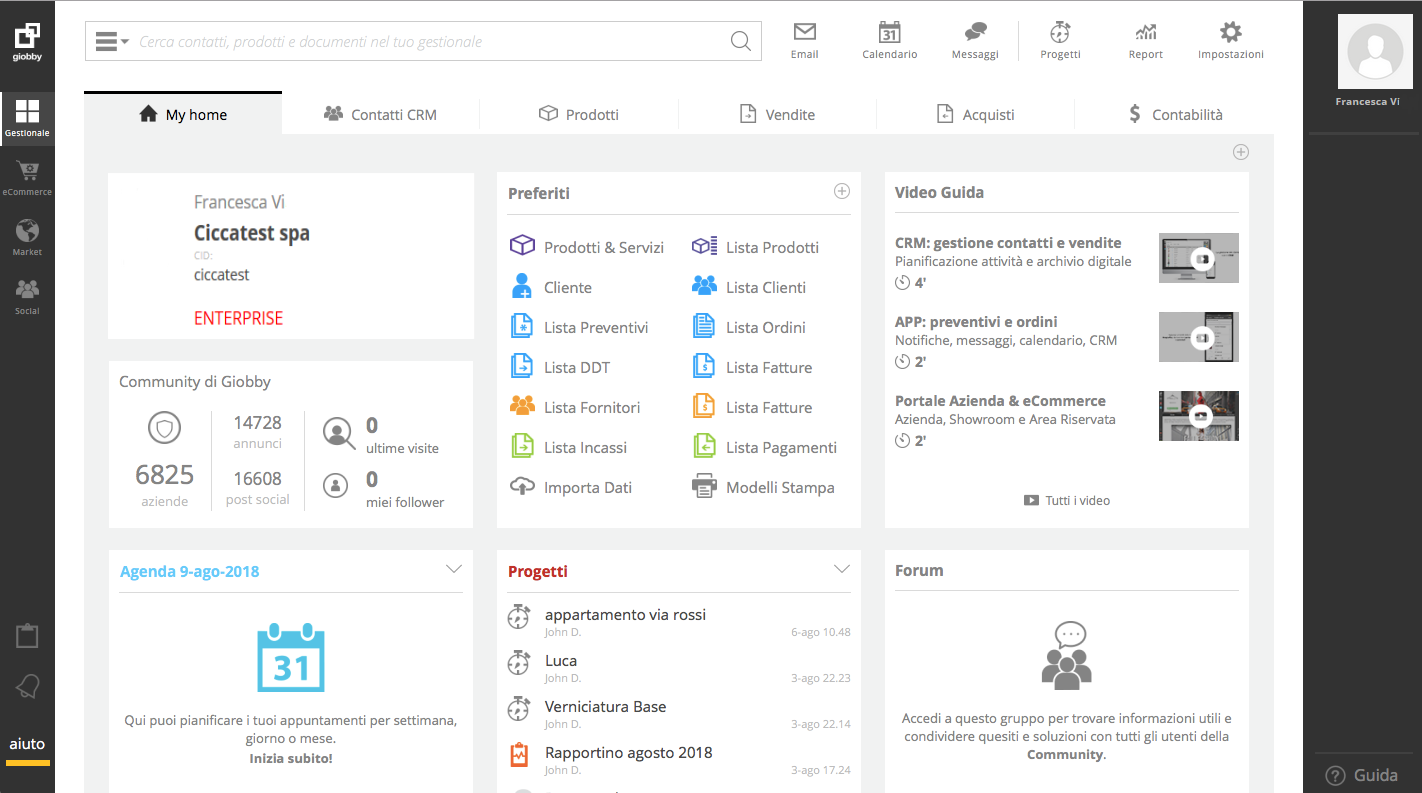
..fff
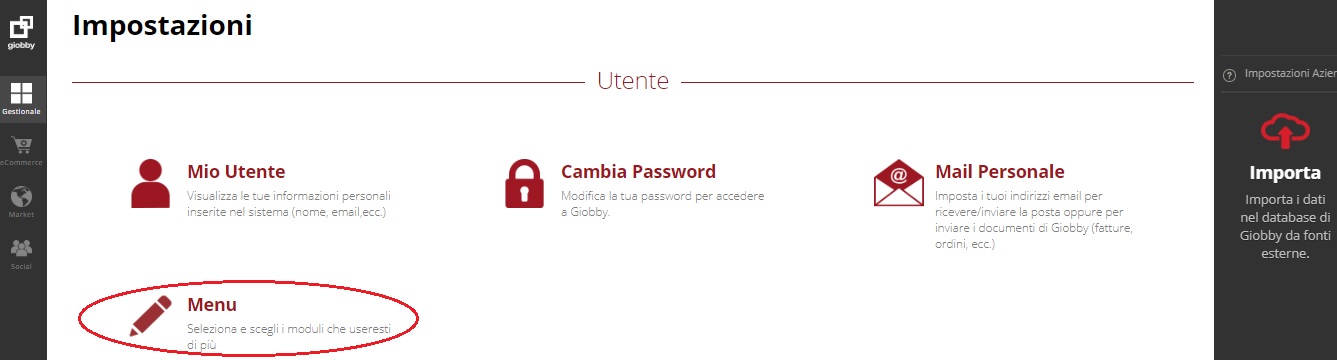
L’area Gestionale può essere personalizzata attraverso la funzione Menu delle Impostazioni
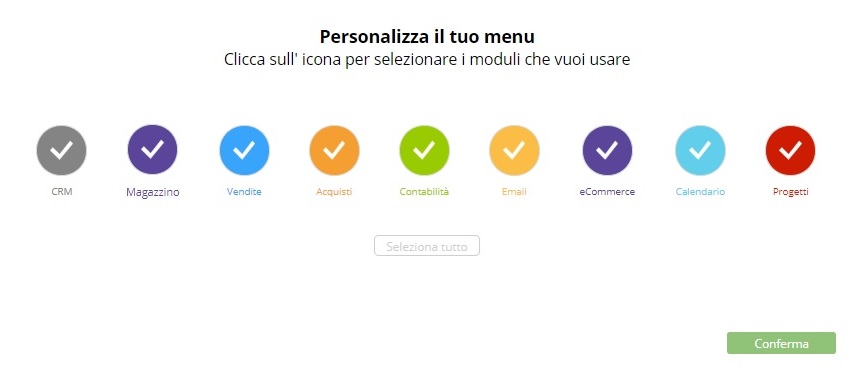
Per selezionare le aree della schermata Gestionale e dei Menu Laterali è necessario spuntare le singole voci e poi cliccare su conferma.
Un ulteriore click sulle stesse esclude le singole aree dalla schermata principale.
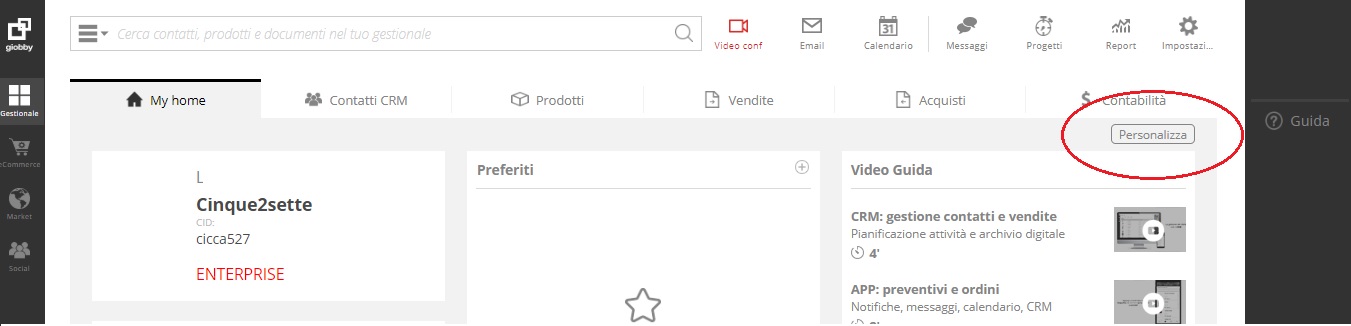
Puoi personalizzare la My Home cliccando in alto a destra il tasto Personalizza
.All’interno del pop-up puoi ordinare i widget spostandoli tra di loro attraverso il trascinamento: ogni utente quindi può creare un menù diverso dagli altri.
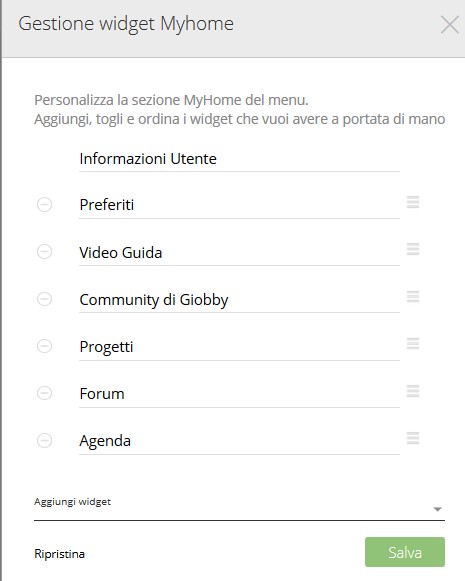
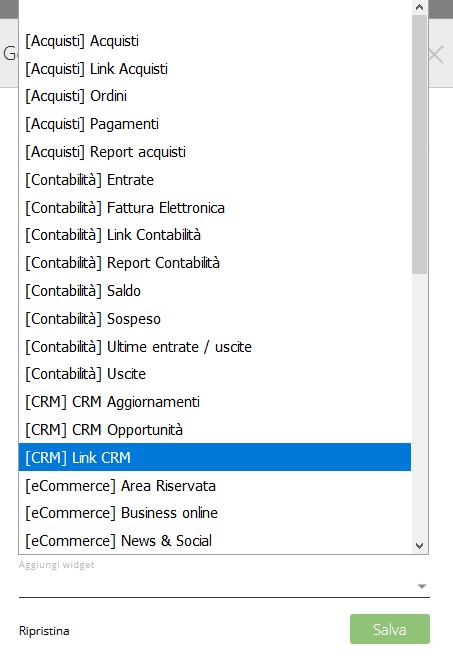
Se vuoi aggiungere altri Widget selezionali dal menu’ a tendinda Aggiungi widget e poi Salva la tua configurazione
Alla sinistra e alla destra dello schermo ci sono 2 barre laterali che si adattano in base al posizionamento del dispositivo e quindi pensate per lavorare con Giobby anche in mobilità.
Barra laterale di sinistra
Sulla barra laterale di sinistra trovi i pulsanti
Giobby: per aprire una nuova scheda senza chiudere quella presente
Gestionale: per andare sulla Home di Giobby
eCommerce: per accedere all’area dell’eCommerce
Market: per vedere gli annunci dell’ecommerce degli utenti Giobby
Social: per andare nell’area social e nello Giobby Userforum
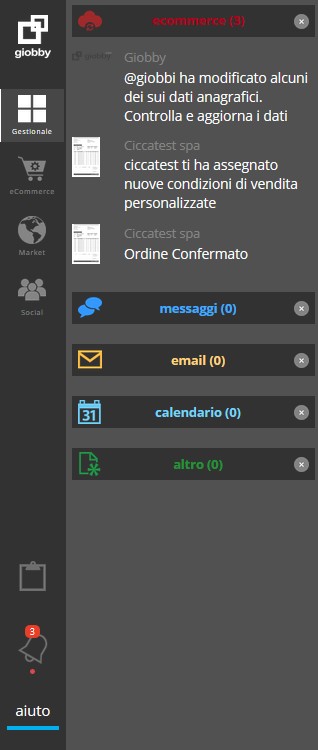
Cliccando sull’icona  puoi vedere tutte le notifiche relative a: eCommerce (se i tuoi clienti connessi in B2B modificano dei dati nella loro anagrafica, se hai un nuovo ordine eCommerce da confermare), messaggi (se hai un nuovo messaggio interno), email (se hai ricevuto nuove mail),calendario (se c’è un nuovo evento sul tuo calendario personale o se viene creata una nuova attività nei Progetti).
Per esplodere il dettaglio della notifica dovrai cliccare direttamente sulle voci.
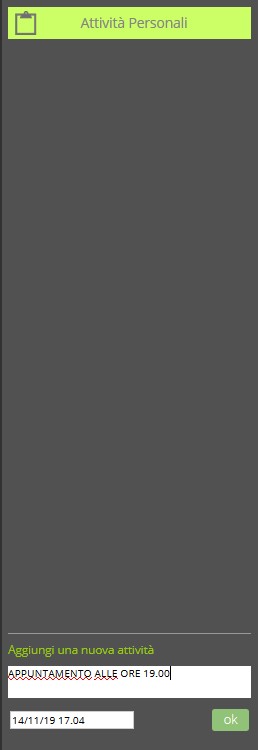
Cliccando invece sull’icona puoi inserire delle Attività personali, quindi visibili solo a te
Barra laterale di destra
Sulla barra laterale di destra trovi il link alla Guida online di Giobby e le informazioni relative all’utente che è connesso (se sei sulla Home di Giobby)
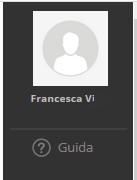
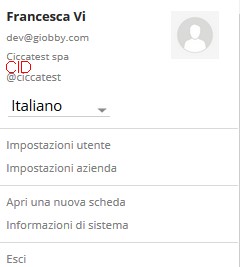
Cliccando sull’immagine del nome utente si aprirà un pop-up con il dettaglio dell’utente e con i link veloci a: Impostazioni utente, Impostazioni azienda.
In più c’è la possibilità di aprire una nuova scheda e vedere le informazioni di sistema (versione online, server).
Il termine preceduto dalla @ indica il CID della vostra azienda
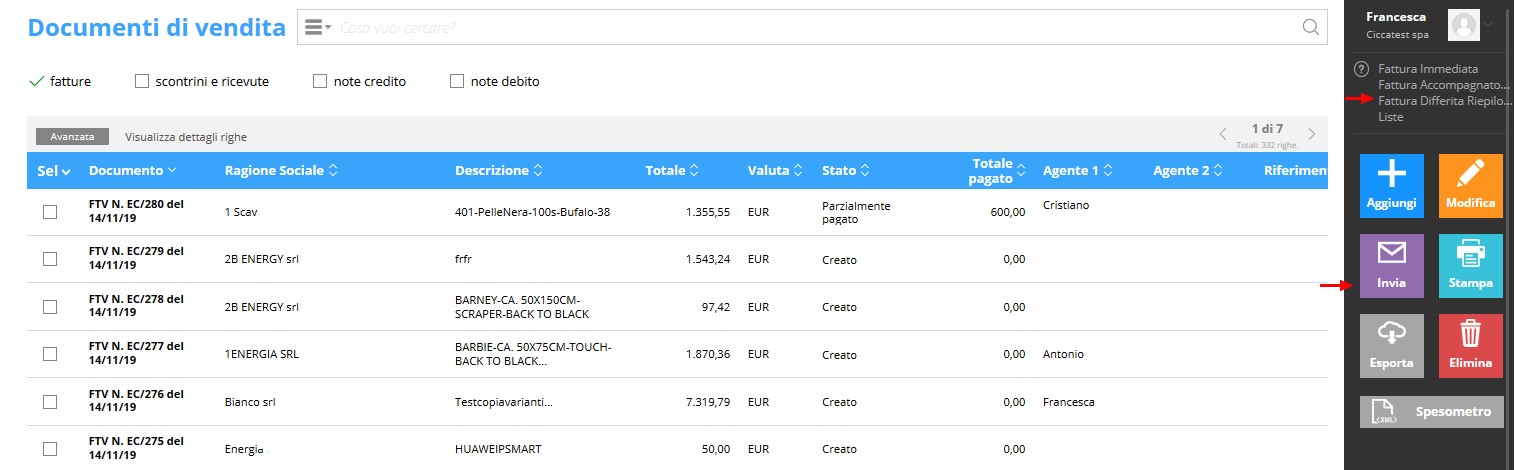
All’interno delle varie schermate, nella barra laterale di destra troverai i pulsanti utili a determinate azioni sui documenti o sulle liste in cui ti trovi oppure i link alla guida relativi a quelle maschere.
Ad esempio, se entri nella Lista fatture (dalla sezione vendite) troverai sulla destra i link veloci alla guida per la compilazione delle Fatture in Giobby (F.immediata, accompagnatoria, Differita) e i pulsanti per aggiungere un nuovo documento, modificarne uno selezionato, inviarne uno via mail, stamparlo, esportare la lista in un file excel oppure eliminarne uno.
.
.
.