
Registra la Fattura Acquisto Immediata
La registrazione di una fattura d’acquisto consiste nell’annotazione nel registro degli acquisti della data e del numero progressivo attribuito alla fattura, dei dati identificativi del fornitore, dell’imponibile e dell’IVA distinta per aliquote.
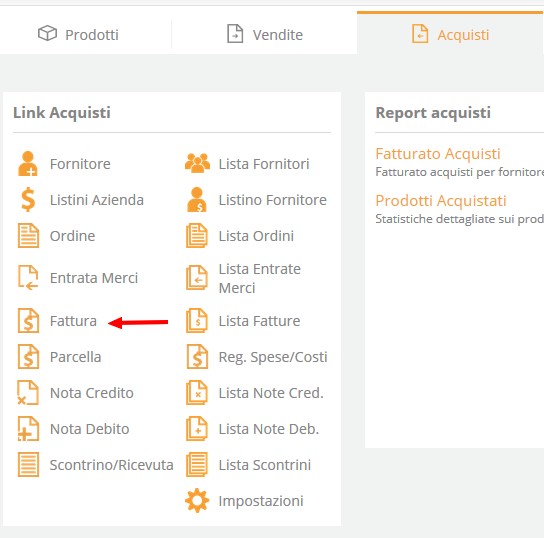
In Giobby la registrazione dei documenti d’acquisto è suddivisa in:
.
- Registrazione di Fatture d’Acquisto di beni e servizi oggetto dell’attività che consente di aggiornare nel gestionale i dati relativi ai Materiali in Anagrafica (Giacenza, Prezzi, Listini Fornitori, ecc.)
.
- Registrazione degli altri documenti d’acquisto (fatture per utenze, per locazione, ecc.) attraverso la funzione Reg. Spese e Costi nei quali è possibile gestire la Deducibilità dei costi e la Detraibilità dell’Iva.
.
Testata del documento
.
Il fornitore, se presente nell’Anagrafica,compare già dopo aver digitato le prime lettere della ragione sociale o del suo codice; altrimenti, è possibile inserirlo cliccando sul tasto + a margine. E’ possibile anche non codificare il cliente usando Fornitore Occasionale.
Se l’indirizzo è diverso da quello sociale, imposta un Indirizzo Mittente differente..
Tra i dati di testata è presente il Numeratore/sezionale , a cui associare il documento, Data Doc. e Data Reg., la Valuta, la Banca (selezionabile direttamente dal documento), gli sconti di testata (attraverso cui applicare uno sconto direttamente sul totale imponibile del documento), le condizioni di pagamento, gli Agenti di Commercio ed il Riferimento (campo descrittivo).
 .
.
Corpo del documento
La compilazione di tutti i documenti gestionali di Giobby avviene selezionando il Tipo Riga dalle icone posizionate sul lato destro della maschera oppure cliccando sul tasto
  nel corpo del Documento.
Dal Pop-up “Aggiungi riga” è possibile inserire un Prodotto/Servizio (Lotto/Seriale) presente in anagrafica, un articolo Non codificato, un Testo Libero o Trasporto e Spese.
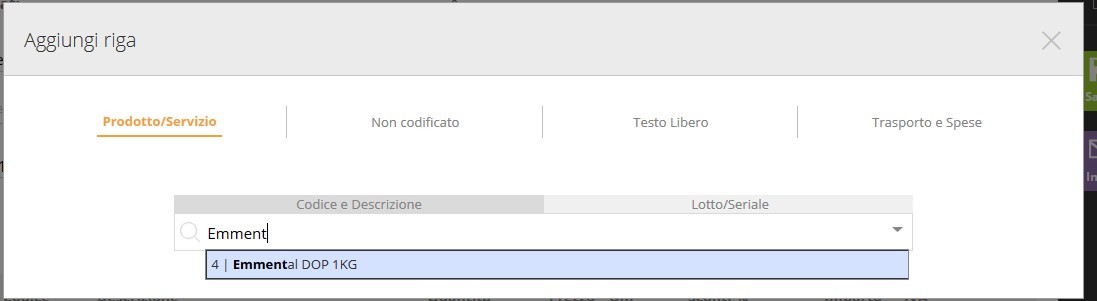
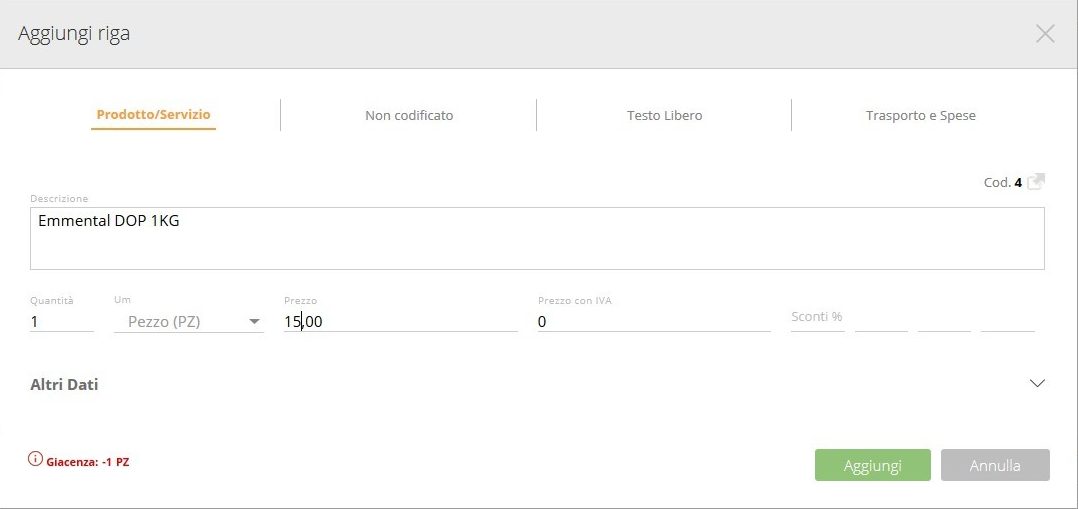
Usando Prodotto/Servizio è possibile selezionare il materiale dall’elenco degli articoli codificati, anche digitando solo poche lettere del codice o della descrizione. Dopo la selezione, appaiono tutti i dati impostati in anagrafica (descrizione, unità di misura, magazzino, Iva, conto contabile, prezzo, centro di costo) modificabili prima di confermarne l’inserimento cliccando su Aggiungi.
Nel box delle informazioni supplementari si evidenziano le informazioni principali sullo stato del prodotto/servizio (giacenza e % di margine e di ricarico).
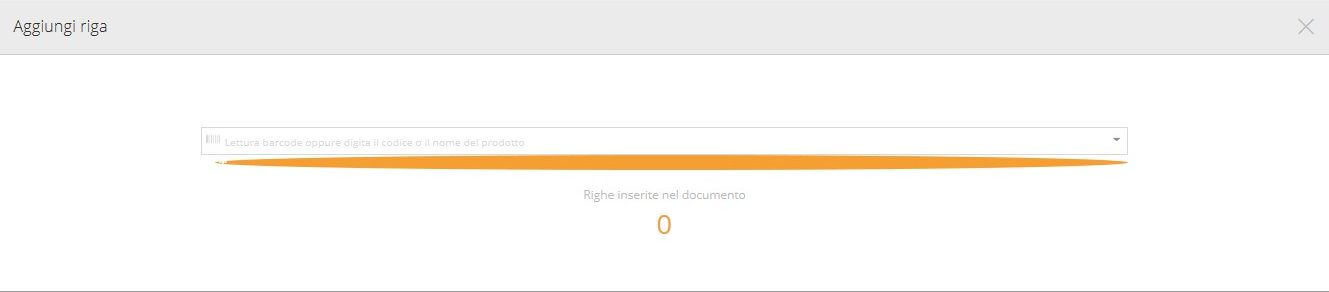
In caso di prodotto che ha valorizzato il Barcode in anagrafica è possibile inserirlo in sequenza, utilizzando un lettore ottico o digitando manualmente il valore del Barcode dopo aver cliccato sull’icona 
Compilazione rapida
 Con i pulsanti Da DDT-Em, Da Ordine e Da Listini si possono importare i dati velocemente nella fattura: rispettivamente tramite il pulsante Da ddt-Em si riesce a creare una fattura riepilogativa sulla base dei documenti di trasporto già registrati, tramite il pulsante Da Ordine si possono prelevare i valori dagli ordini al fornitore, oppure tramite Da Listini, i valori sono trasportati con un’unica operazione sulla base dell’ anagrafica prodotti/listini aziendali/listini fornitore.
Modifiche su tutte le righe
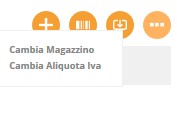 Altre funzionalità: puoi variare il magazzino selezionato su tutte le righe (Cambia Magazzino), o cambiare la classe iva (Cambia Aliquota Iva).
In caso di modifica su una riga, selezionala, apporta le correzioni e confermale attraverso il tasto Modifica; se invece devi cancellarla, clicca sul pulsante Elimina presente accanto alla relativa riga.
Riepilogo
Tutte le righe sono riepilogate nella tabella sotto la pulsantiera, su cui è possibile visualizzare i dettagli delle righe

Totale e Scadenze
Alla fine della fattura d’acquisto sono riepilogate le informazioni del documento gestionale:
Totale: suddiviso tra imponibile ed imposta
Note interne: non visibili sulla stampa
Note: visibili sulla stampa
Scadenze :puoi gestire i termini di pagamento, anche se diversi dalle condizioni selezionate in testata

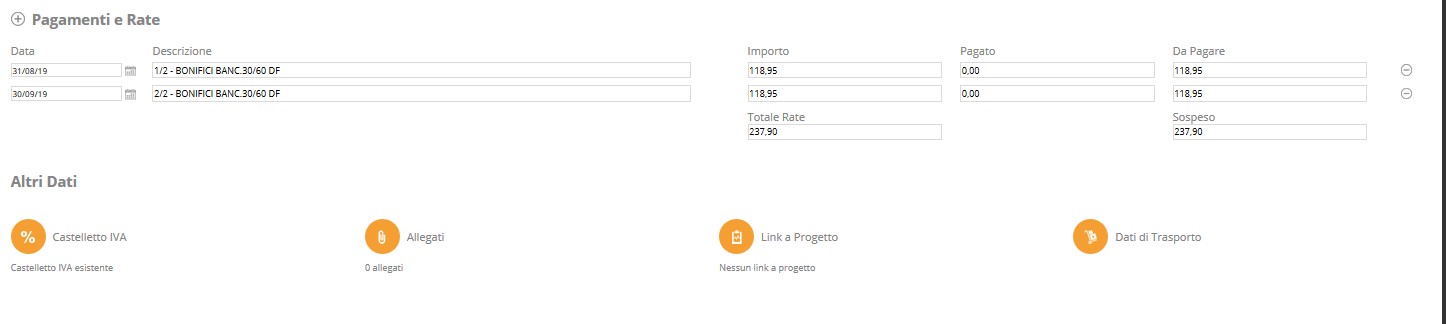
Castelletto Iva: racchiude i dati relativi all’imposta, suddivisi per aliquota
Allegati: attraverso cui si possono unire vari tipi di file al documento
Link a Progetto: allegare un progetto con una commessa
Dati di trasporto:per inserire i dettagli relativi al trasporto della merce
Operazioni conclusive
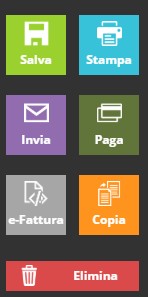 Salva: al documento viene assegnato definitivamente il numero progressivo, che è possibile verificare prima del salvataggio tramite Numero disponibile (in testata).
Invia: invia il documento per E-mail (aziendale/personale)
Stampa: creare un file Pdf da stampare, usando un layout personalizzato oppure utilizzando il modello predefinito fornito da Giobby.
Paga: si può registrare direttamente un incasso riferito al documento
Copia: duplicare il documento (utile per chi emette sempre fatture simili)
Elimina: cancella il documento corrente.
.
.
.